¿Sabías puedes generar diseños en lote con unos pocos clics?

Generar diseños en lote no tiene que ser una tarea tediosa y repetitiva si conoces algunos secretos. Si el diseño es consistente y se tiene clara la estructura, se pueden generar una gran cantidad de artes en muy poco tiempo, con unos pocos clics.

    Qué se necesita:

    • Adobe Illustrator ó Canva (Canva Pro, Canva para Equipos, Canva para Educación y Canva para ONG)
    • Una tabla para crear los contenidos (Acá usamos Airtable)

    ¿Cómo se hace?

    En este caso, vamos a crear un lote de Quotes para postearlos en Instagram
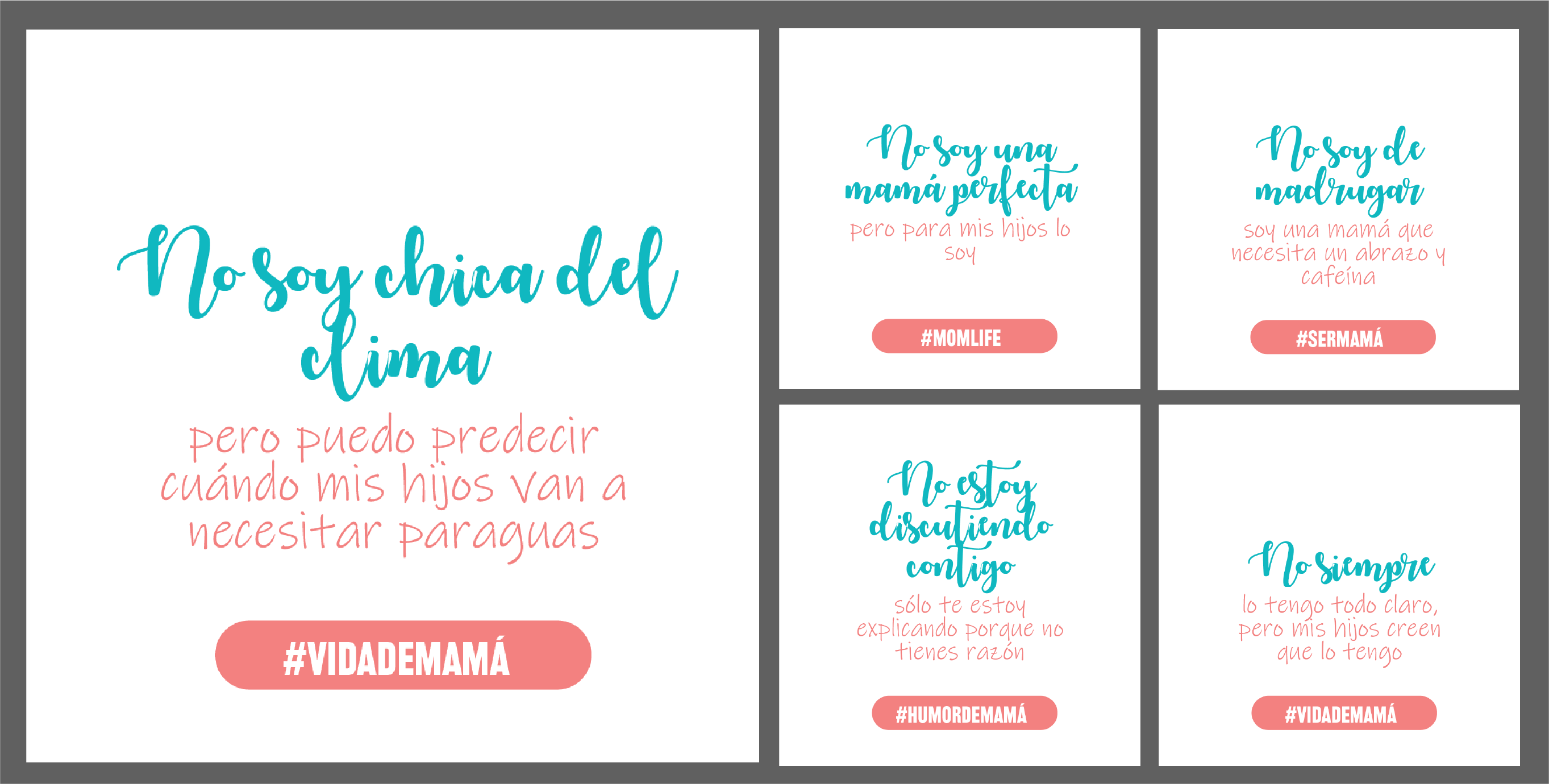
    Imágenes en Lote<br />

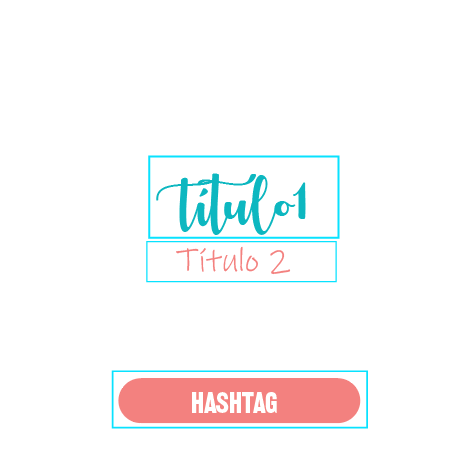
    Creamos la estructura del Diseño:

    1

    • Creamos la estructura del diseño y definimos los elementos que van a cambiar an cada arte. En este caso, son 3 elementos:

    – “Título 1” del quote
    – “Título 2” del quote
    – El Hashtag


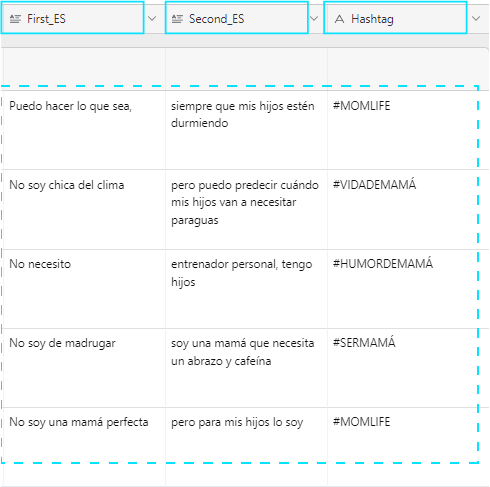
    Creamos la tabla de contenidos:

    1

    • En Airtable ó Excel,creamos la tabla de contenidos una columna para cada elemento que va a cambiar (3 Columnas, en este caso). Los títulos de las columnas no deben tener espacios ni caracteres especiales.

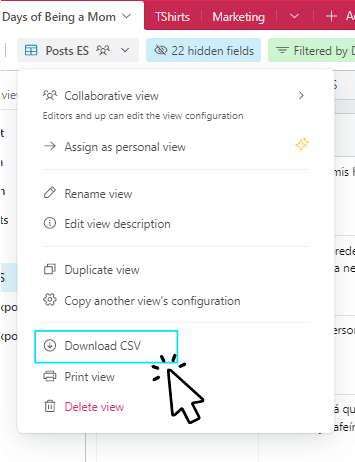
    2

    • Exportamos como CSV y guardamos el archivo

    Creamos los elementos dinámicos

    1

    • De vuelta a Ilustrator, vamos a Window ➡️ Variables (Ventana ➡️Variables) y seleccionamos la opción “Importar”

    2

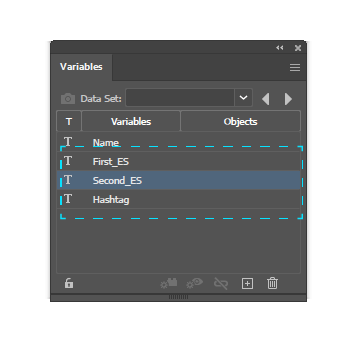
    •  Ahi vemos que se cargan las columnas de la tabla, debemos vincularlas con cada uno de los elementos que van a ir cambiando.

    3

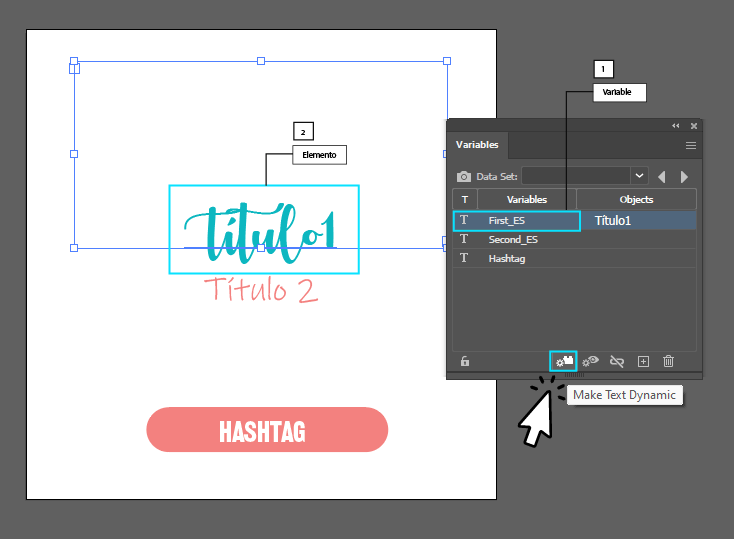
    • Seleccionamos la variable, luego el elemento y le damos a la opción “Make text Dynamic”

    4

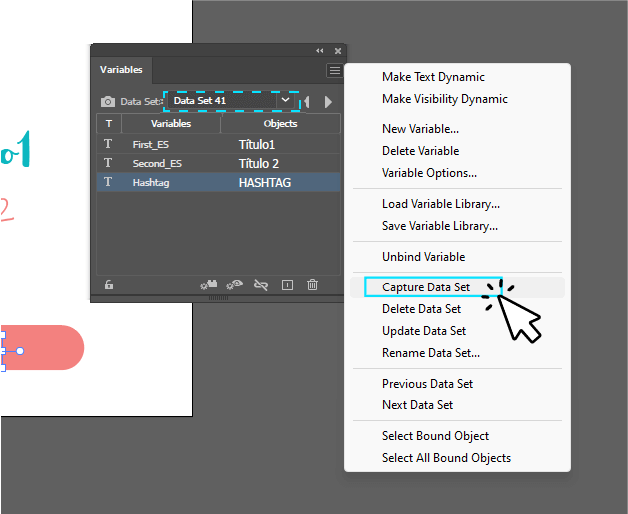
    • Finalmente, en el menú de opciones, seleccionamos “Capture Dataset” para que se cargen todas las filas de la tabla

    Creamos la Acción para que las imágenes se exporten de manera automática
    1

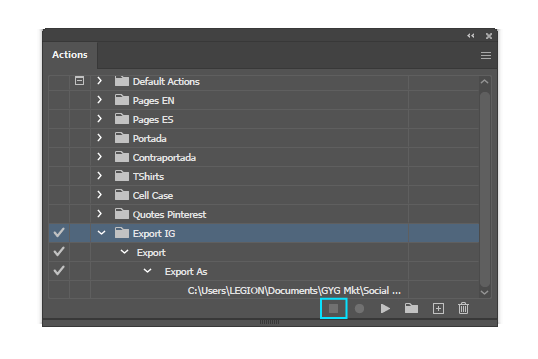
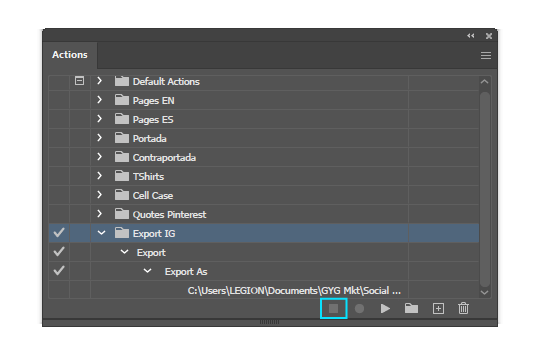
    • Primero, vamos a crear una acción para que luego podamos exportar las imágenes en lote.
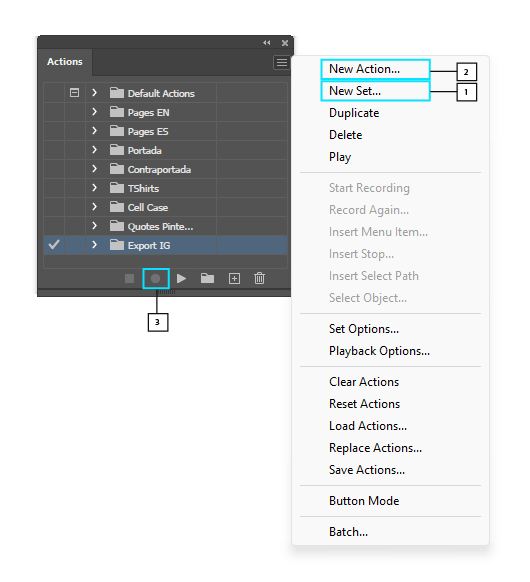
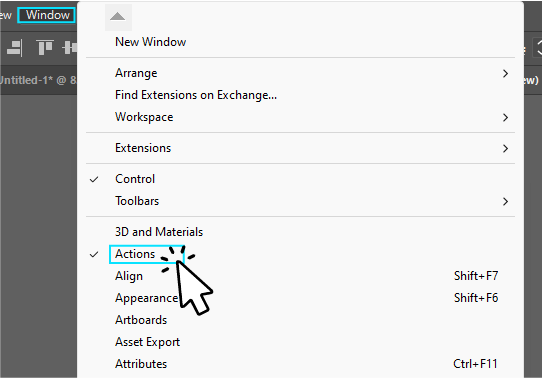
    • Vamos al panel Windows ➡️ Actions  (Ventana ➡️ Acciones)

    2

    • Seleccionamos Create New Set ➡️ Create New Action (Nuevo Set ➡️ Crear Nueva Accion)
    • Le damos al boton de “Begin Recording”  ⏺️

    3

    • Exportamos la imagen según nuestras preferencias
    • Pausamos la acción

    Dejamos que Illustrator haga el resto del trabajo
    1

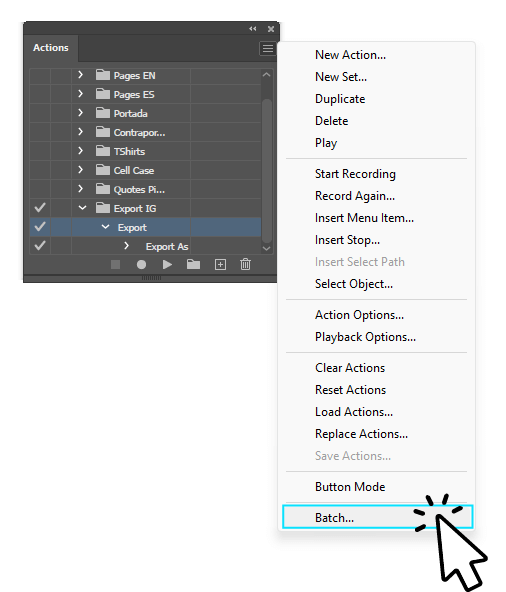
    En el menú del panel de acciones, seleccionamos la opción  ➡️ Batch (Lote)

    2

    • En “Play” Seleccionamos el set de acciones que acabamos de crear
    • En “Source” seleccionamos la opcion Data Sets
    • En Destination, “None” y seleccionamos la carpeta donde queremos que se exporten nuestros archivos
    • Le damos “OK”
    • 🪄Y dejamos que se haga la magia✨

    El proceso al principio puede paracer un poco largo, pero una vez que lo entendemos bien, se convierte en algo casi automático, especialmente si tienes que crear lla tarjetas de presentación de 500 empleados ó generar 1500 certificados para un curso. Mientras Illustrator se encarga de exportar, ¡tu puedes ir a tomarte un café☕!

    Recomendaciones:

    • A la hora de crear tu diseño, considera la longitud promedio de tus textos y asegúrate que no se recorten ó te queden muchos espacios en blanco
    • Recuerda, los títulos no pueden tener caracteres especiales ni espacios
    • Verifica que el texto en las tablas no tenga errores, para que no tengas que repetir el proceso varias veces
    • Si el texto vino con algún error, y te das cuenda cuando cargas las variables, puedes editarlo y seleccionar la opción “Update Dataset” en el panel de variables, para que quede corregido en la tabla
    • Mientras tus imágenes se exportar “por arte de magia” aprovecha el tiempo libre y ¡disfruta de nuestros contenidos!